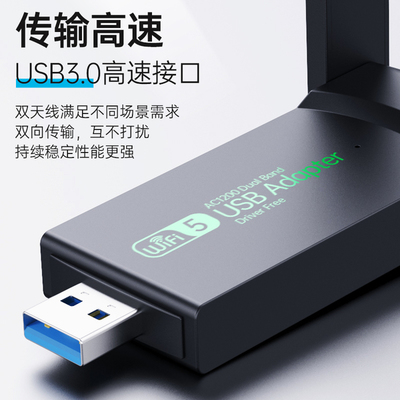
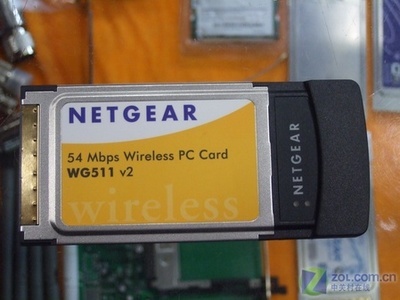
物聯卡與網卡 物聯網時代的連接基石
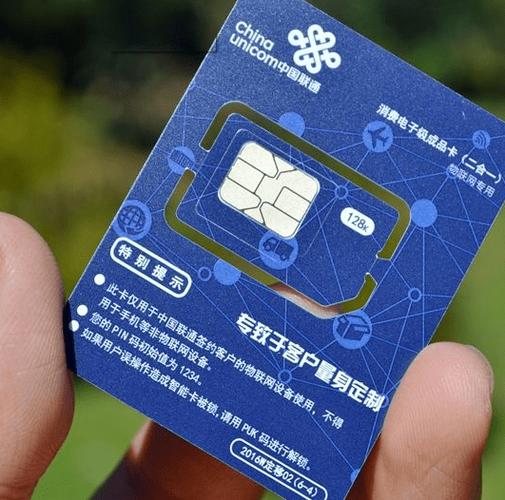
在萬物互聯的時代,物聯卡與網卡作為關鍵的網絡連接組件,共同構建了智能設備與數字世界之間的橋梁。盡管它們都涉及網絡連接,但兩者在功能、應用場景和技術特性上存在顯著差異。理解這些差異,有助于我們更好地把握物聯網技術的發展脈絡與應用前景。
一、物聯卡:專為物聯網設備定制的連接方案
物聯卡(IoT SIM Card)是一種專門為物聯網設備設計的SIM卡,通常由移動運營商提供。與普通手機SIM卡相比,物聯卡具有以下特點:
1. 低功耗設計:適應長時間運行的物聯網設備,如智能電表、環境監測傳感器等。
2. 高穩定性:支持在惡劣環境下穩定工作,具備較強的抗干擾能力。
3. 流量套餐靈活:提供按需計費、共享流量池等定制化服務,滿足不同場景需求。
4. 遠程管理能力:運營商平臺支持對物聯卡進行狀態監控、流量管理和故障診斷。
物聯卡廣泛應用于智能家居、車聯網、工業自動化、智慧農業等領域,是實現設備“永遠在線”的關鍵。
二、網卡:計算機與網絡交互的硬件接口
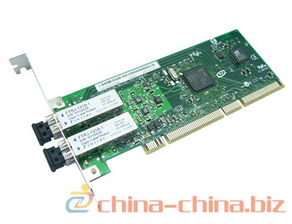
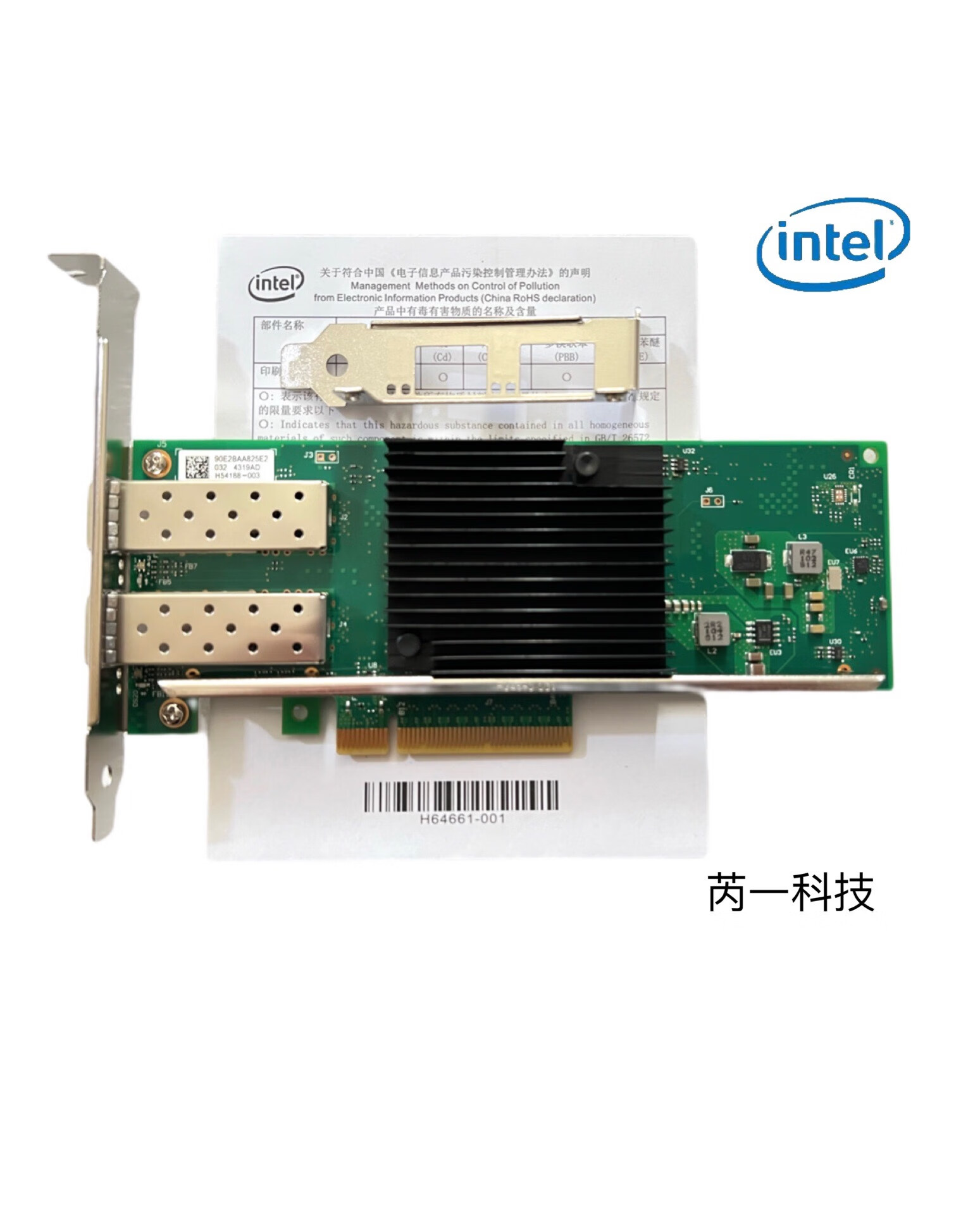
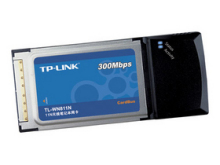
網卡(Network Interface Card,NIC)是計算機或其他網絡設備連接局域網的硬件組件,負責數據包的發送與接收。其主要功能包括:
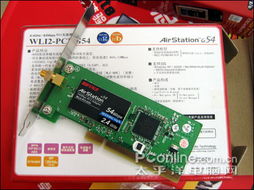
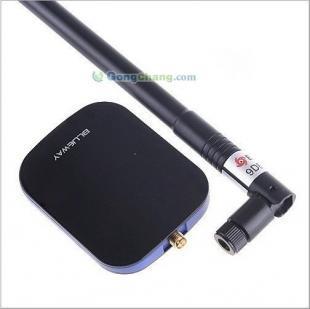
1. 物理層連接:通過有線(如以太網接口)或無線(Wi-Fi模塊)方式接入網絡。
2. 數據封裝與解封裝:將計算機中的數據轉換為網絡傳輸格式,或反向解析接收到的數據。
3. 介質訪問控制:遵循以太網、Wi-Fi等協議規則,協調多設備間的數據傳輸。
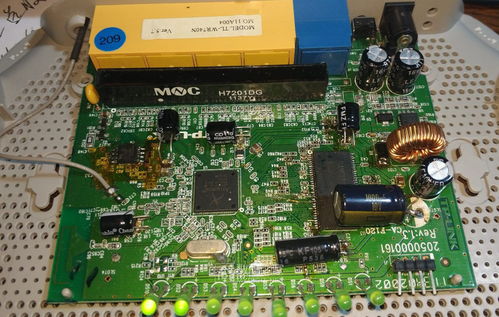
網卡是個人電腦、服務器、路由器等設備的標配,支撐著從家庭寬帶到數據中心的高速數據交換。
三、核心區別:應用場景與技術路徑
- 應用對象不同:物聯卡服務于物聯網終端(如傳感器、車載設備),而網卡主要用于計算機類設備。
- 網絡類型差異:物聯卡依賴蜂窩移動網絡(2G/3G/4G/5G/NB-IoT),網卡則多用于局域網(以太網/Wi-Fi)。
- 集成方式:物聯卡常以嵌入式SIM(eSIM)或貼片式SIM形態存在,直接焊接在設備主板上;網卡多為獨立硬件模塊或集成于主板芯片組。
- 管理維度:物聯卡強調運營商側的集中管控與安全認證,網卡更注重本地驅動配置與協議兼容性。
四、融合趨勢:協同賦能智能未來
隨著邊緣計算與5G技術的發展,物聯卡與網卡的邊界逐漸模糊。例如:
- 工業網關同時配備物聯卡(連接云端)和網卡(接入本地設備),實現數據匯聚與轉發;
- 5G CPE設備將物聯卡的移動網絡信號轉換為Wi-Fi或有線網絡,兼具兩者功能。
這種融合推動了物聯網架構向更高效、低延遲的方向演進,為智慧城市、自動駕駛等場景提供堅實基礎。
物聯卡與網卡雖角色不同,但都是數字化社會不可或缺的“連接器”。物聯卡拓展了設備的廣域移動能力,網卡夯實了本地網絡的傳輸效率。在兩者將進一步協同創新,推動物聯網生態向更深層次、更廣維度發展,讓“萬物互聯”從愿景加速照進現實。